Was das Schild kann
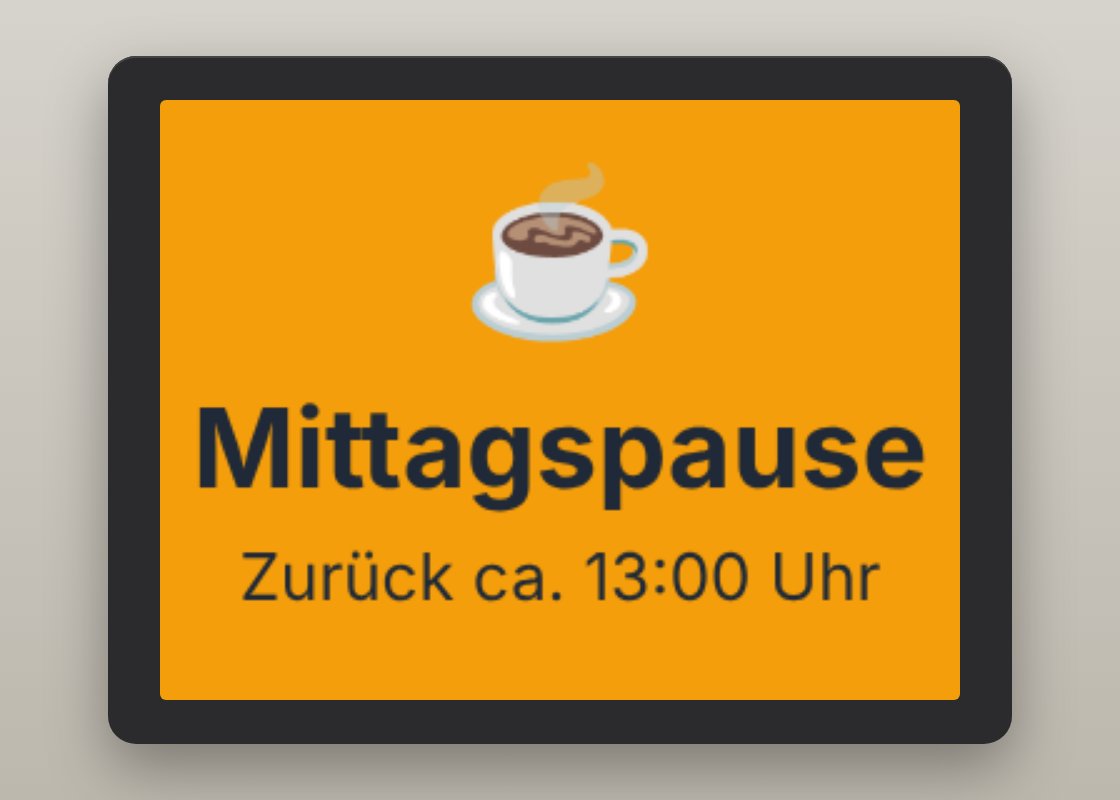
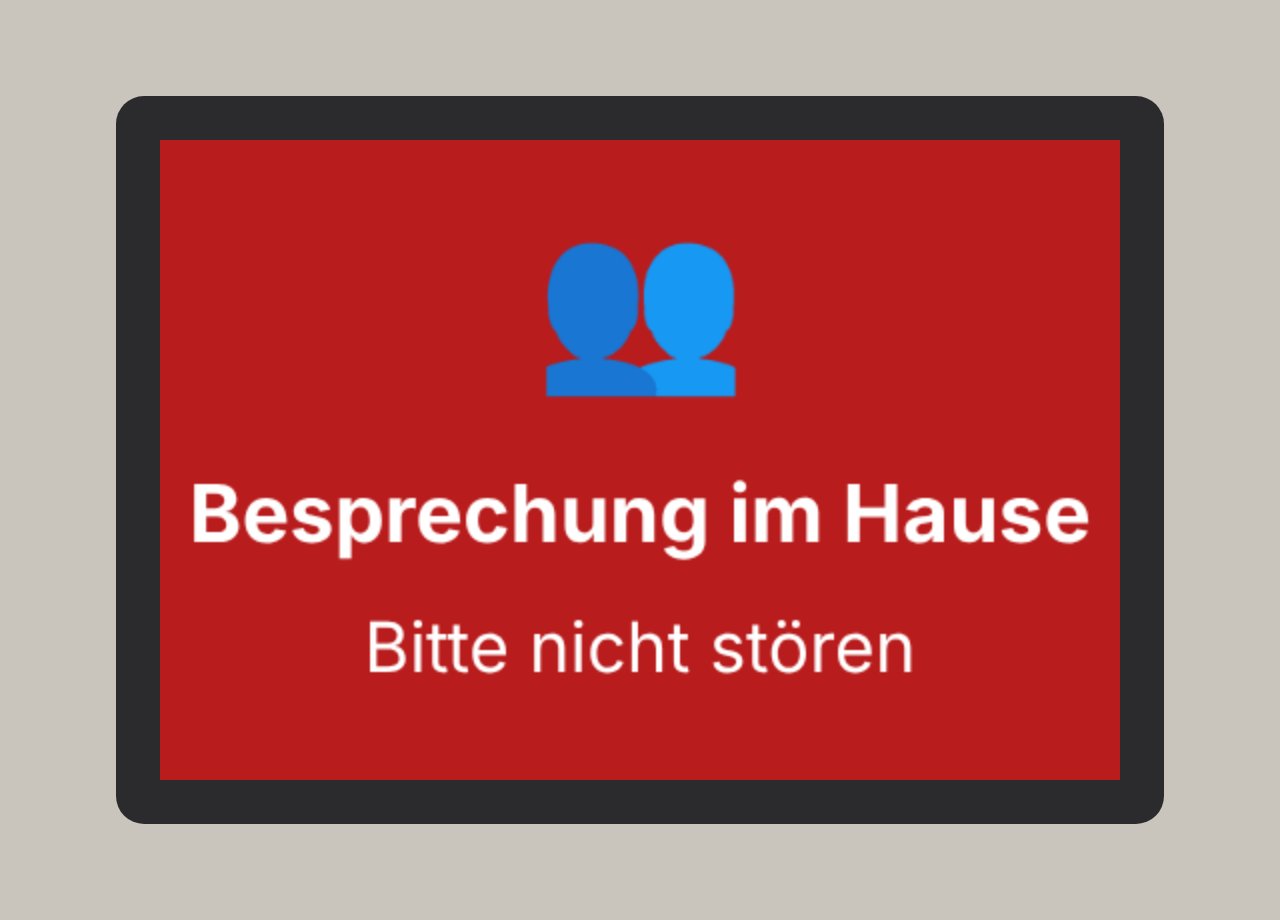
Jeder Status ist ein Bild auf der microSD-Karte, zum Beispiel:
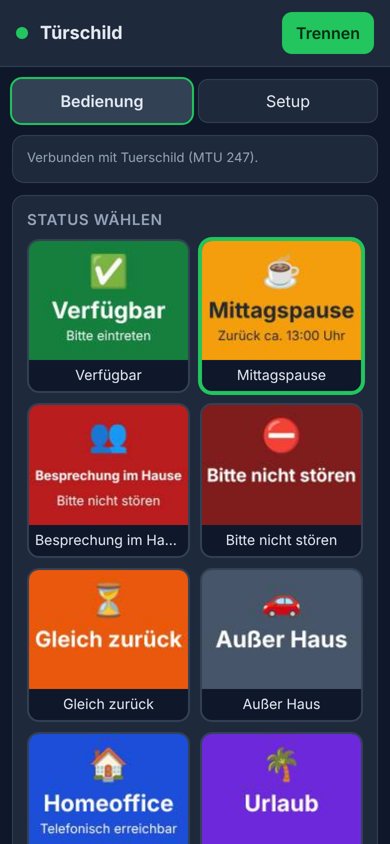
- Ein Tipp genügtAuf dem Handy zeigt jede Kachel einen Status, ein Tipp schaltet das Schild um.
- Bedienung am SchildLinks tippen = zurück, rechts tippen = weiter, Wischen geht auch.
- Eigene Bilder & GIFsStatus-Bilder im Browser gestalten oder Fotos und kleine Animationen hochladen.
- Kein WLANDas WLAN-Modul bleibt aus. Gesteuert wird nur über Bluetooth LE.
- PIN-KopplungNur gekoppelte Handys können den Status ändern oder Bilder schicken.
- NachtmodusDisplay schaltet abends und am Wochenende automatisch ab.
Einkaufsliste
Du brauchst nur eines der beiden Boards. ESP32, Display, Touch und SD-Kartenleser sind jeweils schon auf einer Platine vereint.
2,8″-Board ESP32-2432S028
- Auflösung
- 320 × 240
- Treiber
- ST7789 oder ILI9341
- Touch
- resistiv, Stift liegt bei
- Spitzname
- „Cheap Yellow Display“
4,0″-Board E32R40T
- Auflösung
- 480 × 320
- Treiber
- ST7796
- Touch
- resistiv
- Vorteil
- vom Flur aus gut lesbar
- microSD-Karte mit 1–32 GB, FAT32 formatiert
- USB-Netzteil (ein Handy-Ladegerät reicht) und ein USB-Kabel, das Daten überträgt
- optional: 3D-Drucker für das Gehäuse, doppelseitiges Klebeband für die Tür
Downloads
- Tuerschild.inoFirmware für Arduino IDE · beide Boards · 29 KBHerunterladen
- tuerschild-steuerung.htmlHandy-Webseite zum Steuern, alsHerunterladen
index.htmlauf den Server legen · 26 KB - Gehäuse 2,8″ – RahmenSTL zum Slicen · 24 KBHerunterladen
- Gehäuse 2,8″ – DeckelSTL zum Slicen · 109 KBHerunterladen
- Gehäuse als OpenSCADMaße anpassen und neu exportieren · 2 KBHerunterladen
Die Firmware muss in einem Ordner liegen, der ebenfalls Tuerschild heißt: Tuerschild/Tuerschild.ino.
Arduino IDE installieren
Lade die Arduino IDE 2 für dein Betriebssystem herunter und installiere sie.
ESP32-Unterstützung einrichten
- Links auf das Board-Symbol klicken (Boardverwalter).
- Nach
esp32suchen und „esp32 by Espressif Systems“ (Version 3.x) installieren.
Fehlt der Eintrag, trägst du unter Datei → Einstellungen → „Zusätzliche Boardverwalter-URLs“ ein:
https://espressif.github.io/arduino-esp32/package_esp32_index.jsonBibliotheken installieren
Im Bibliotheksverwalter (Bücher-Symbol) diese drei suchen und installieren. Abhängigkeiten mit „Alle installieren“ bestätigen.
| Bibliothek | Autor | Version |
|---|---|---|
| LovyanGFX | lovyan03 | ab 1.1.12 |
| NimBLE-Arduino | h2zero | 2.x |
| AnimatedGIF | Larry Bank | ab 2.0 |
Sketch öffnen und anpassen
Lade Tuerschild.ino herunter und öffne Tuerschild/Tuerschild.ino. Der Ordner muss genauso heißen wie die Datei. Oben im Sketch stellst du ein:
#define BOARD            BOARD_E32R40T   // 4,0"-Board
// #define BOARD         BOARD_CYD28     // 2,8"-Board

#define BLE_PIN          123456          // eigene 6-stellige PIN!

#define PANEL_ST7789     1               // nur 2,8": 0 = ILI9341
#define PANEL_INVERT     false           // Farben wie Negativ? umstellen
#define PANEL_BGR false // Rot/Blau vertauscht? umstellenBoard einstellen und flashen
Board per USB anschließen und unter Werkzeuge wählen:
| Board | ESP32 Dev Module |
|---|---|
| Partition Scheme | Huge APP (3MB No OTA/1MB SPIFFS) |
| Upload Speed | 921600 (bei Problemen 460800) |
| Port | der neu erschienene COM-Port |
Dann auf den Pfeil Hochladen klicken. Das erste Kompilieren dauert einige Minuten.
Hängt bei „Connecting…“? Die BOOT-Taste gedrückt halten, bis der Upload startet.
Werkzeuge → Serieller Monitor (115200 Baud) zeigt beim Start z. B. [START] Display 480x320.
microSD-Karte vorbereiten
Karte mit FAT32 formatieren und einsetzen. Der Ordner /img wird automatisch angelegt. Nach dem Neustart zeigt das Schild „Keine Bilder vorhanden“. Display und Karte funktionieren also.
Bilder kannst du auch direkt am PC in /img kopieren: JPG (Baseline) oder GIF in Displaygröße. Die Reihenfolge ist alphabetisch, also am besten mit 01_, 02_ … beginnen.
Handy-Webseite bereitstellen
Die Steuerung ist eine einzelne Datei (tuerschild-steuerung.html, auf dem Server als index.html ablegen). Web Bluetooth funktioniert nur über https://. Die Datei muss also auf einem Webserver liegen. Mit Docker und einem Reverse-Proxy wie Pangolin, Traefik oder Nginx Proxy Manager geht das so:
tuerschild-web/
├── docker-compose.yml
├── nginx.conf
└── html/
    └── index.html
docker-compose.yml
services:
  tuerschild:
    image: nginx:alpine
    container_name: tuerschild
    restart: unless-stopped
    volumes:
      - ./html:/usr/share/nginx/html:ro
      - ./nginx.conf:/etc/nginx/conf.d/default.conf:ro
    networks:
      - pangolin

networks:
  pangolin:
    external: true
nginx.conf
server {
    listen 80;
    server_name _;
    server_tokens off;
    root /usr/share/nginx/html;
    index index.html;
    location / {
        try_files $uri $uri/ /index.html;
        add_header Cache-Control "no-cache";
    }
}
Starten mit docker compose up -d. Im Reverse-Proxy eine HTTP-Ressource mit Ziel tuerschild:80 anlegen und die Anmeldung aktiviert lassen.
Handy verbinden und koppeln
- Seite öffnen: Android in Chrome, iPhone in der App Bluefy. Safari kann kein Web Bluetooth.
- Auf Verbinden tippen und „Tuerschild“ auswählen.
- Das Handy fragt nach der PIN. Gib die Ziffern aus
BLE_PINein.
Danach sind Handy und Schild gekoppelt. Die Uhrzeit für den Nachtmodus wird bei jeder Verbindung übernommen.
Status-Bilder anlegen und umschalten
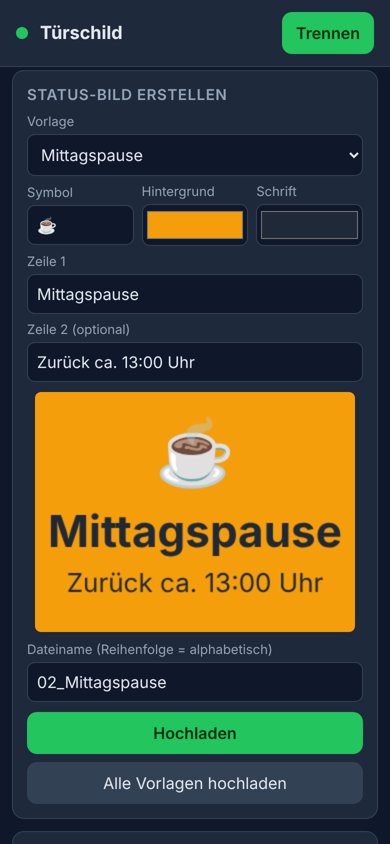
Im Reiter Setup legt „Alle Vorlagen hochladen“ acht fertige Status auf einmal an. Eigene gestaltest du mit Symbol, zwei Textzeilen und Farben. Fotos werden automatisch auf die Displaygröße zugeschnitten.
Im Reiter Bedienung erscheinen alle Status als Kacheln. Ein Tipp, und das Schild schaltet um. Der aktive Status ist grün umrandet.
Gehäuse drucken (optional)
Für das 2,8″-Board gibt es ein zweiteiliges Gehäuse aus Rahmen und Steckdeckel, Außenmaß ca. 92 × 56 × 17 mm, Kabelaustritt rechts. Gedruckt wird ohne Stützmaterial in PLA oder PETG mit 0,2 mm Schichthöhe, jeweils mit der flachen Seite aufs Druckbett.
Fehlerbehebung
| Problem | Lösung |
|---|---|
| Display bleibt weiß | Falscher Treiber: beim 2,8″ PANEL_ST7789 auf 0 stellen, beim 4,0″ BOARD_E32R40T prüfen. Hilft das nicht, freq_write auf 27 MHz senken. |
| Farben wie ein Negativ | PANEL_INVERT umstellen |
| Rot und Blau vertauscht | PANEL_BGR umstellen |
| Bild steht auf dem Kopf | In der Webseite unter Setup „Anzeige 180° drehen“ |
| Touch spiegelverkehrt | 2,8″: TOUCH_INVERT_X; 4,0″: TOUCH_X_MIN und TOUCH_X_MAX tauschen. Rohwerte mit TOUCH_DEBUG 1 anzeigen. |
| „file truncated“ beim Kompilieren | IDE schließen, Ordner %LOCALAPPDATA%\arduino\sketches löschen, neu kompilieren. Ggf. Arduino-Ordner vom Virenscanner ausnehmen. |
| Verbindung bricht sofort ab | iPhone: Einstellungen → Bluetooth → Tuerschild → „Dieses Gerät ignorieren“, dann neu koppeln. Nötig nach jedem Neu-Flashen mit gelöschtem Speicher. |
| Upload bricht ab | Aktuelle index.html verwenden, Browser bzw. Bluefy ganz schließen und neu öffnen. Der Serielle Monitor zeigt den Grund ([UP]/[BLE]-Zeilen). |
| „Keine SD-Karte“ | Karte mit FAT32 formatieren, fest einstecken, Board neu starten |
Technik & Sicherheit
Funk: Das WLAN wird nie gestartet (WiFi.mode(WIFI_OFF)), klassisches Bluetooth ist aus. Es läuft nur Bluetooth LE über NimBLE. Alle Funktionen verlangen eine verschlüsselte, per PIN gekoppelte Verbindung.
Übertragung: Bilder gehen in Paketen zu 180 Bytes mit Bestätigung und Flusskontrolle zum Schild. Eine CRC32-Prüfsumme sichert die Datei. Erst nach erfolgreicher Prüfung ersetzt sie die alte Datei. Ein Statusbild ist in wenigen Sekunden übertragen.
Speicher: Bilder liegen auf der microSD-Karte, Einstellungen und der zuletzt gezeigte Status im Flash. Nach einem Stromausfall erscheint der letzte Status wieder.